① システム初期設定
システム提供側にて 共有モード専用の利用環境を用意するため、 サブドメインの準備や環境構築などを行います。
施設運営者のメンバーを「編集できるメンバー」として作成し ✨Kiroku 記録 の専用URLと共にお渡しいたします。
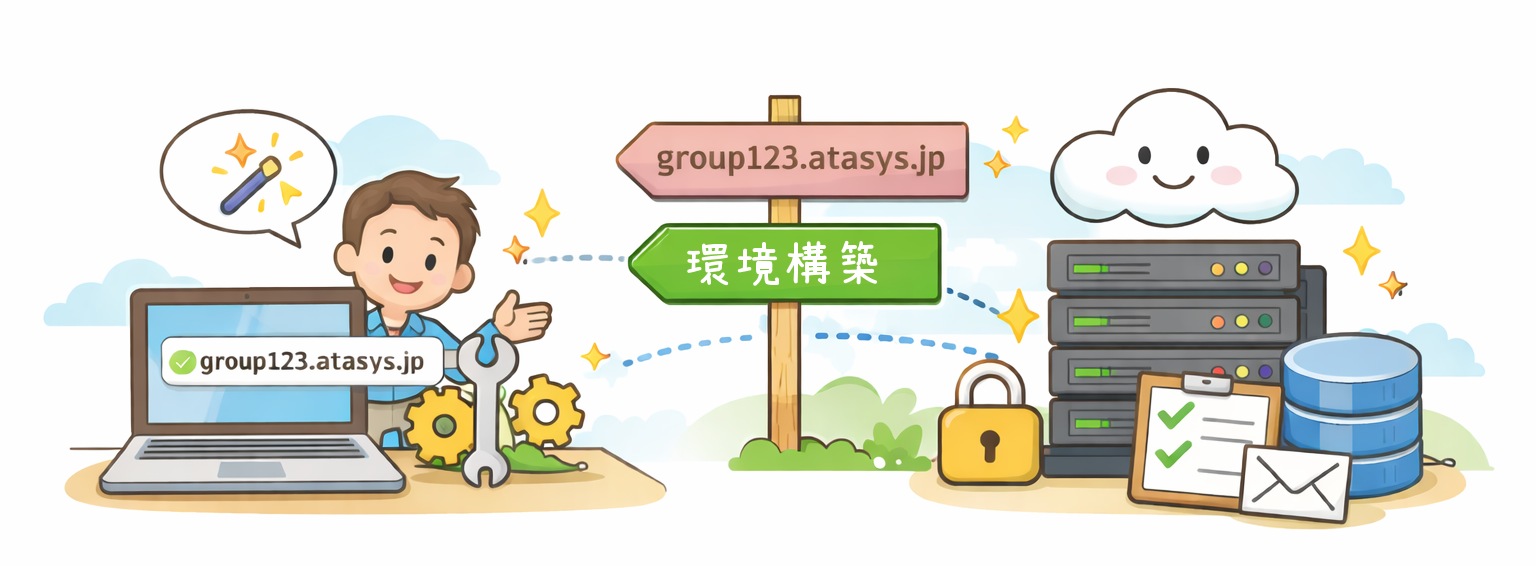
施設運営者ごとに、全く別の環境(入れ物)を用意することにより間違いが起きません!
② お知らせや行事の記録を登録
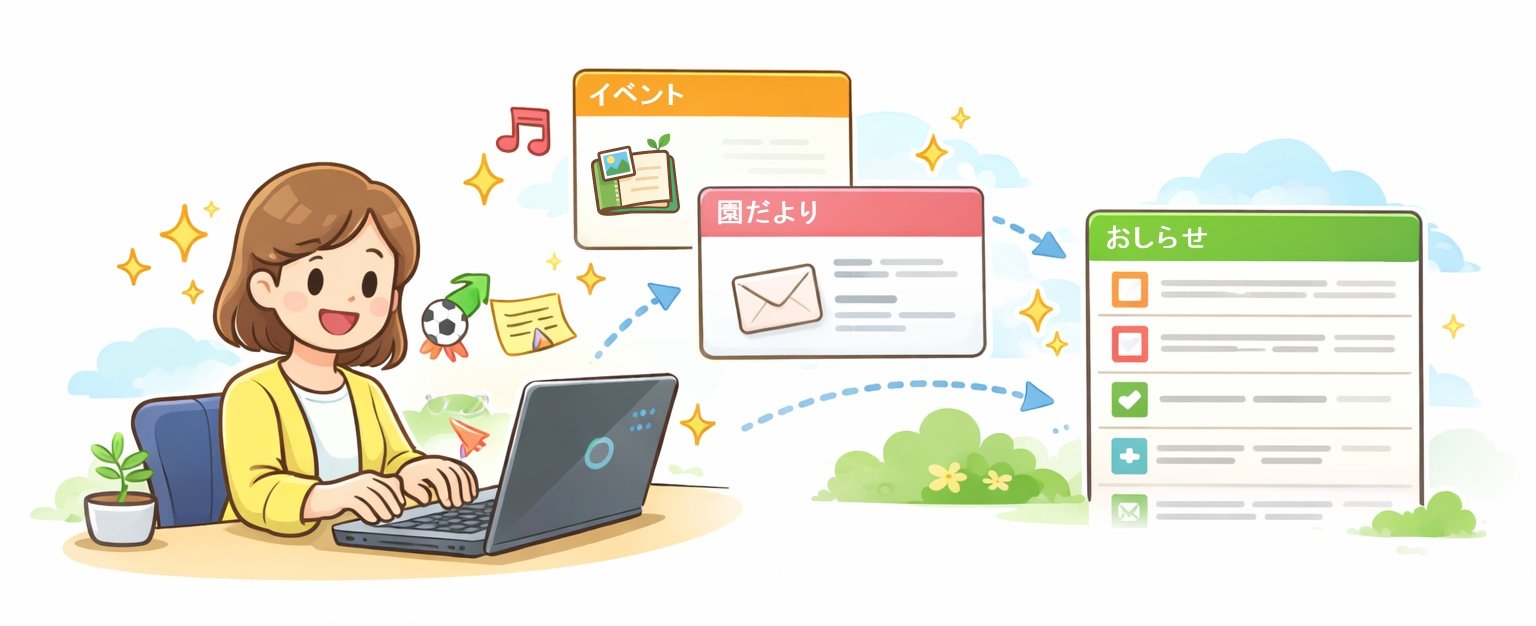
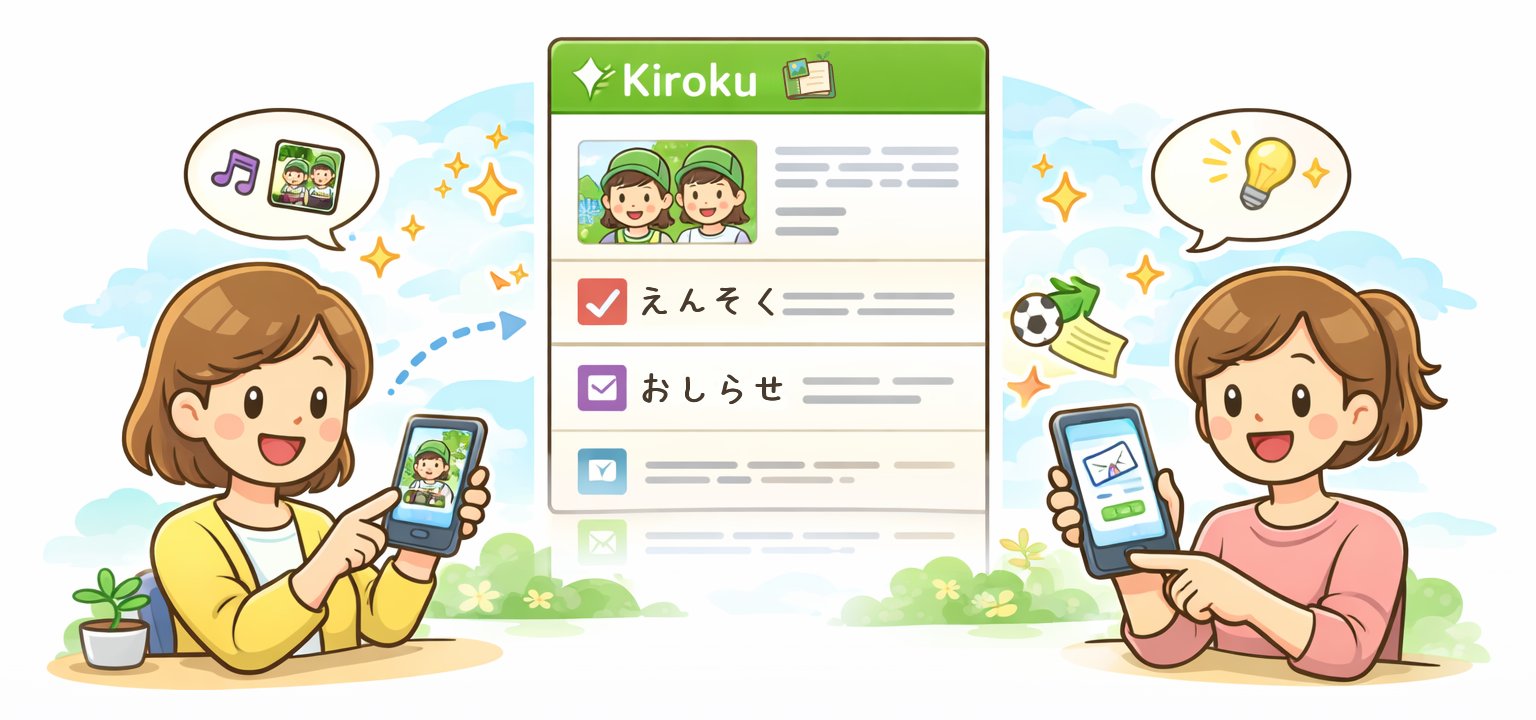
施設運営者のメンバーは、✨Kiroku 記録にログインし、 利用者(保護者等)が利用されるときに記録が 空っぽではないよう「おしらせ」や「イベント写真」などの 利用者に見せたい記録を登録します。
③ 利用者(保護者等)を招待
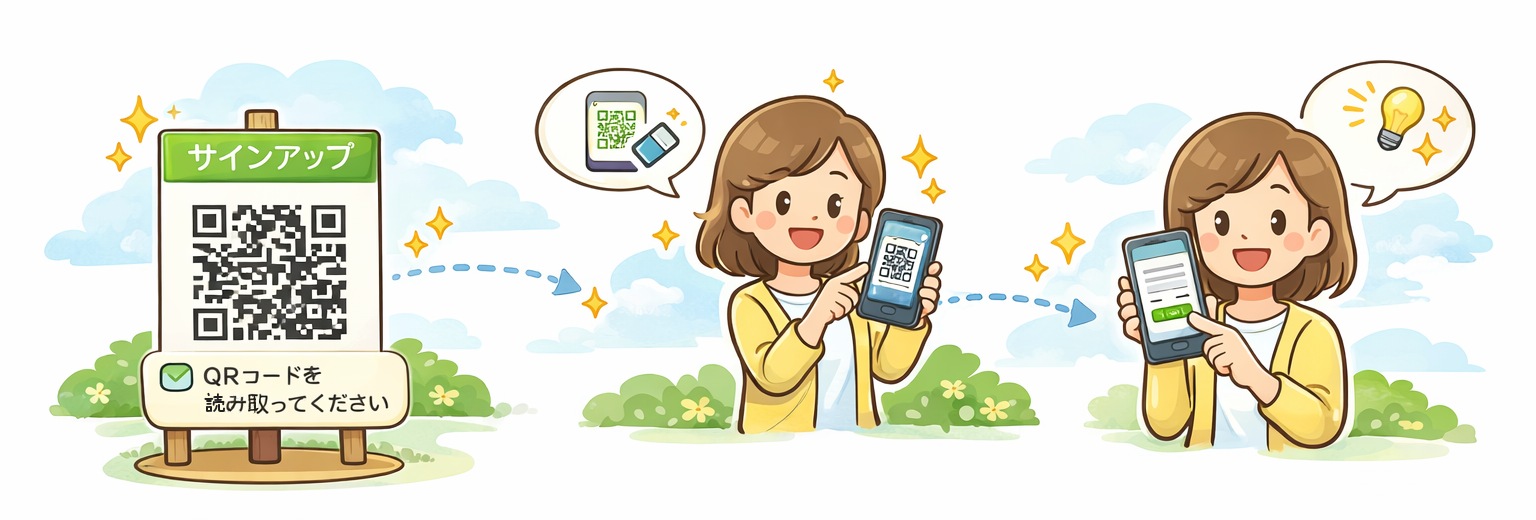
利用いただきたい方々に対し ✨Kiroku 記録 の専用URLをQRコードやメールなどで「見る専用メンバー」として招待します。
④ 利用申込み
✨Kiroku 記録に、ご興味を持たれた方はQRコードを読み取って利用メンバーの申込み。
① サインアップ
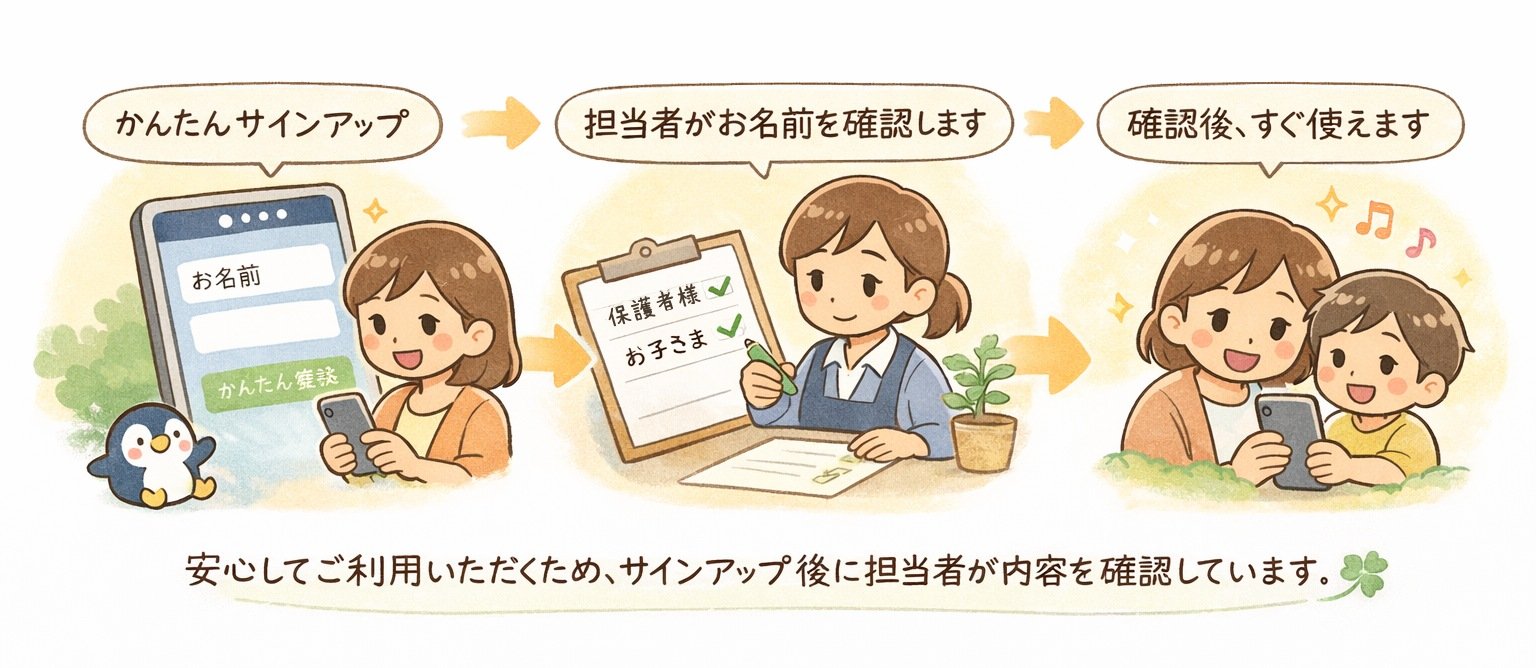
メール・LINE・Googleなどから、 かんたんにサインアップできます。
② 内容の確認
担当者が、利用者(保護者と お子さん)のお名前を確認します。
③ ご利用開始
確認後、すぐにお知らせや 写真の閲覧ができるようになります。
※ 安心してご利用いただくため、メンバー登録申込(サインアップ)後に担当者(施設運営者のメンバー)が内容確認を行います。
④ 記録の共有がスタート
施設運営者のメンバーが ✨Kiroku 記録 に登録した記録は、メンバー全員が見ることができます。
「編集できるメンバー」は「見る専用メンバー」に対し
- 記録の登録・編集・削除
- メンバー申込みの承認・却下
- メンバーへの一括メール通知